Domain faltentest.de kaufen?
Wir ziehen mit dem Projekt
faltentest.de um.
Sind Sie am Kauf der Domain
faltentest.de interessiert?
domain@kv-gmbh.de · 0541-91531010
Domain faltentest.de kaufen?
Warum funktioniert Snipping Tool nicht?
Warum funktioniert Snipping Tool nicht? Gibt es eine Fehlermeldung, die angezeigt wird? Hast du versucht, das Programm neu zu starten oder deinen Computer neu zu starten? Möglicherweise liegt das Problem an fehlenden Berechtigungen oder an einer beschädigten Datei. Hast du die neueste Version des Snipping Tools installiert? **
Wie installiere ich Snipping Tool?
Um das Snipping Tool auf einem Windows-Computer zu installieren, müssen Sie zuerst sicherstellen, dass es nicht bereits auf Ihrem System vorhanden ist. Geben Sie dazu "Snipping Tool" in die Windows-Suchleiste ein. Wenn es nicht gefunden wird, können Sie es über die Systemsteuerung unter "Programme und Funktionen" installieren. Klicken Sie auf "Windows-Funktionen aktivieren oder deaktivieren" und suchen Sie nach dem Snipping Tool. Aktivieren Sie das Kontrollkästchen neben dem Snipping Tool und klicken Sie auf "OK". Das Snipping Tool sollte nun auf Ihrem Computer installiert sein und kann über die Windows-Suche oder das Startmenü geöffnet werden. **

Ähnliche Suchbegriffe für Snipping
Top-Angebote
Produkte zum Begriff Snipping:
-
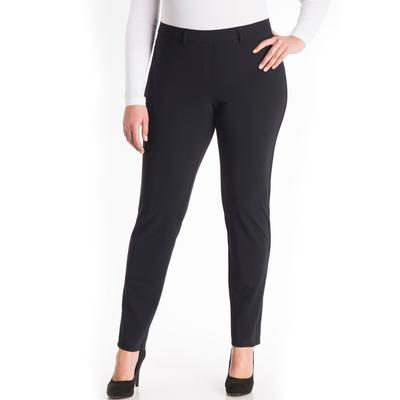
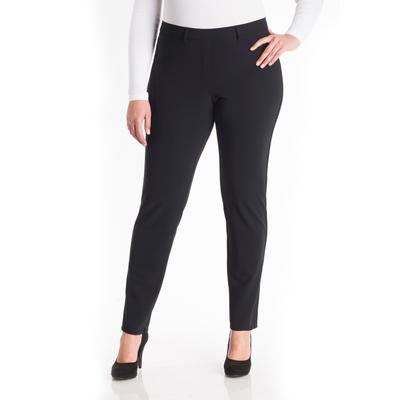
Jeggings KJBRAND "Jenny", Damen, Gr. 44, N-Gr, schwarz, Jersey, Obermaterial: 73% Polyamid, 27% Elasthan, figurbetont knöchellang, Hosen Jeggings, Im edlen Techno Jersey, Bi-Stretch, reduzierte FaltenbildungZum Wohlfühlen gemacht: Die anschmiegsamen Jeggings der Marke KjBRAND. Schmale Beinform und klassische Leibhöhe. Versehen mit einem Markenlabel. Vielseitig kombinierbar für die Freizeit. Weich fallende Hose dank dem elastischen und dehnbaren...118,99 €*Versand: 5,95 €Sichere Weiterleitung zum Anbieter
-
Jeggings KJBRAND "Jenny", Damen, Gr. 52, N-Gr, schwarz, Jersey, Obermaterial: 73% Polyamid, 27% Elasthan, figurbetont knöchellang, Hosen Jeggings, Im edlen Techno Jersey, Bi-Stretch, reduzierte FaltenbildungZum Wohlfühlen gemacht: Die anschmiegsamen Jeggings der Marke KjBRAND. Schmale Beinform und klassische Leibhöhe. Versehen mit einem Markenlabel. Vielseitig kombinierbar für die Freizeit. Weich fallende Hose dank dem elastischen und dehnbaren...118,99 €*Versand: 5,95 €Sichere Weiterleitung zum Anbieter
-
Jeggings KJBRAND "Jenny", Damen, Gr. 42, N-Gr, schwarz, Jersey, Obermaterial: 73% Polyamid, 27% Elasthan, figurbetont knöchellang, Hosen Jeggings, Im edlen Techno Jersey, Bi-Stretch, reduzierte FaltenbildungZum Wohlfühlen gemacht: Die anschmiegsamen Jeggings der Marke KjBRAND. Schmale Beinform und klassische Leibhöhe. Versehen mit einem Markenlabel. Vielseitig kombinierbar für die Freizeit. Weich fallende Hose dank dem elastischen und dehnbaren...118,99 €*Versand: 5,95 €Sichere Weiterleitung zum Anbieter


-
Wie funktioniert Snipping Tool Windows 10?
Das Snipping Tool ist ein integriertes Programm in Windows 10, mit dem Benutzer Screenshots erstellen können. Um das Snipping Tool zu verwenden, öffnen Sie es entweder über die Suche in der Taskleiste oder über das Startmenü. Wählen Sie dann die Art des Screenshots aus, den Sie erstellen möchten (Vollbild, rechteckiger Ausschnitt, freie Form oder Fenster). Klicken Sie auf "Neu" und ziehen Sie den Cursor über den Bereich, den Sie erfassen möchten. Anschließend können Sie den Screenshot speichern, kopieren oder bearbeiten. **
-
Was ist das Snipping Tool 3?
Das Snipping Tool 3 ist ein Bildschirmaufnahmeprogramm, das es Benutzern ermöglicht, Screenshots von ihrem Computerbildschirm zu erstellen. Es bietet verschiedene Aufnahmemodi wie Rechteck, Freiform, Fenster oder Vollbild. Mit dem Snipping Tool 3 können Benutzer ihre Screenshots bearbeiten, markieren und speichern, um sie später zu verwenden. Es ist ein nützliches Werkzeug für Präsentationen, Tutorials oder einfach nur zum Teilen von Bildschirminhalten. **
-
Wie öffne ich das Snipping Tool?
Um das Snipping Tool zu öffnen, kannst du entweder die Windows-Suche verwenden und nach "Snipping Tool" suchen. Alternativ kannst du auch die Tastenkombination "Windows-Taste + Shift + S" drücken, um das Snipping Tool direkt zu öffnen. Eine weitere Möglichkeit ist, das Snipping Tool über das Startmenü unter "Windows-Zubehör" zu finden und von dort aus zu öffnen. Du kannst auch einen Rechtsklick auf die Taskleiste machen, "Neu" auswählen und dann "Snipping Tool" anklicken, um es zu öffnen. **
-
Wo werden Snipping Tool Bilder gespeichert?
Das Snipping Tool speichert standardmäßig die erstellten Bilder in der Zwischenablage. Wenn du ein Bild mit dem Snipping Tool aufgenommen hast, kannst du es in ein anderes Programm einfügen, z. B. in ein Bildbearbeitungsprogramm oder in ein Textverarbeitungsprogramm. Von dort aus kannst du das Bild dann speichern, wo du möchtest. Es gibt jedoch auch die Möglichkeit, die Einstellungen des Snipping Tools anzupassen, um die Bilder direkt an einem bestimmten Speicherort zu speichern. Hast du diese Einstellungen bereits geändert oder möchtest du wissen, wo die Standard-Speicherort für Snipping Tool Bilder ist? **

Wie benutze ich das Snipping Tool?
Um das Snipping Tool zu verwenden, öffne zuerst das Programm auf deinem Computer. Klicke dann auf "Neu" und wähle den Bereich aus, den du erfassen möchtest. Du kannst zwischen verschiedenen Arten von Ausschnitten wählen, z.B. Freihand, Rechteck oder Fenster. Nachdem du den gewünschten Bereich ausgewählt hast, kannst du den Ausschnitt speichern, kopieren oder markieren. Du kannst das Snipping Tool auch verwenden, um Notizen oder Markierungen auf dem Bildschirmausschnitt hinzuzufügen. **
Wie finde ich das Snipping Tool?
Das Snipping Tool ist eine integrierte Anwendung in Windows-Betriebssystemen, die es Benutzern ermöglicht, Screenshots zu erstellen. Um das Snipping Tool zu finden, können Sie einfach die Windows-Suche verwenden und nach "Snipping Tool" suchen. Alternativ können Sie auch auf das Startmenü klicken, "Alle Apps" auswählen und nach dem Snipping Tool suchen. Eine weitere Möglichkeit besteht darin, die Tastenkombination "Windows-Taste + Shift + S" zu verwenden, um das Snipping Tool schnell zu öffnen. Wenn Sie das Snipping Tool häufig verwenden, können Sie es auch an die Taskleiste oder den Desktop anheften, um einen schnellen Zugriff zu haben. **
Top-Angebote
Produkte zum Begriff Snipping:
-
goovi Be my Berrynol Multi-Spot FaltenbehandlungDie goovi Be my Berrynol Multi-Spot Faltenbehandlung ist eine Intensivpflege, die gezielt für Bereiche wie die Stirn, die Augenkontur und den Nasolabialbereich konzipiert ist. Die Formel mit 98,4 % Inhaltsstoffen natürlichen Ursprungs verleiht der Haut ein gepflegtes Aussehen. Formel mit Peptilium® aus roter Preiselbeere, einer natürlichen Alternative zu Retinol Enthält Enmei-Herb-Extrakt mit Pro-Aging-Eigenschaften Angereichert mit Pullulan für einen sofortigen Lifting-Effekt und Hyaluronsäurekügelchen mit auffüllenden Eigenschaften Praktischer Keramikapplikator für eine präzise und einfache Anwendung mit einem frischen Gefühl auf der Haut Reichhaltige Textur, die schnell einzieht und für alle Hauttypen geeignet ist Diese Multi-Spot-Pflege wurde entwickelt, um das Erscheinungsbild von Falten und Mimikfalten zu pflegen und der Haut ein strafferes, entspannteres und pralleres Aussehen zu verleihen. Die natürlichen Inhaltsstoffe sind nicht fotosensibilisierend. Ein instrumenteller, klinischer Test an 20 Frauen im Alter zwischen 35 und 60 Jahren ergab nach 15 Minuten eine Reduzierung der durchschnittlichen Tiefe der Krähenfüße, Nasolabial- und Stirnfalten um 8 %. Nach einer Nutzungsdauer von 28 Tagen wurde eine Reduzierung von 15 % festgestellt und 100 % der Teilnehmerinnen gaben an, eine glattere Haut zu haben. Ein Selbsteinschätzungstest bestätigte diese Ergebnisse: Für 95 % der Frauen erscheint die Haut fester und glatter, während 90 % die Textur und die einfache Anwendbarkeit schätzen.22,95 €*Versand: 3,95 €Sichere Weiterleitung zum Anbieter
-
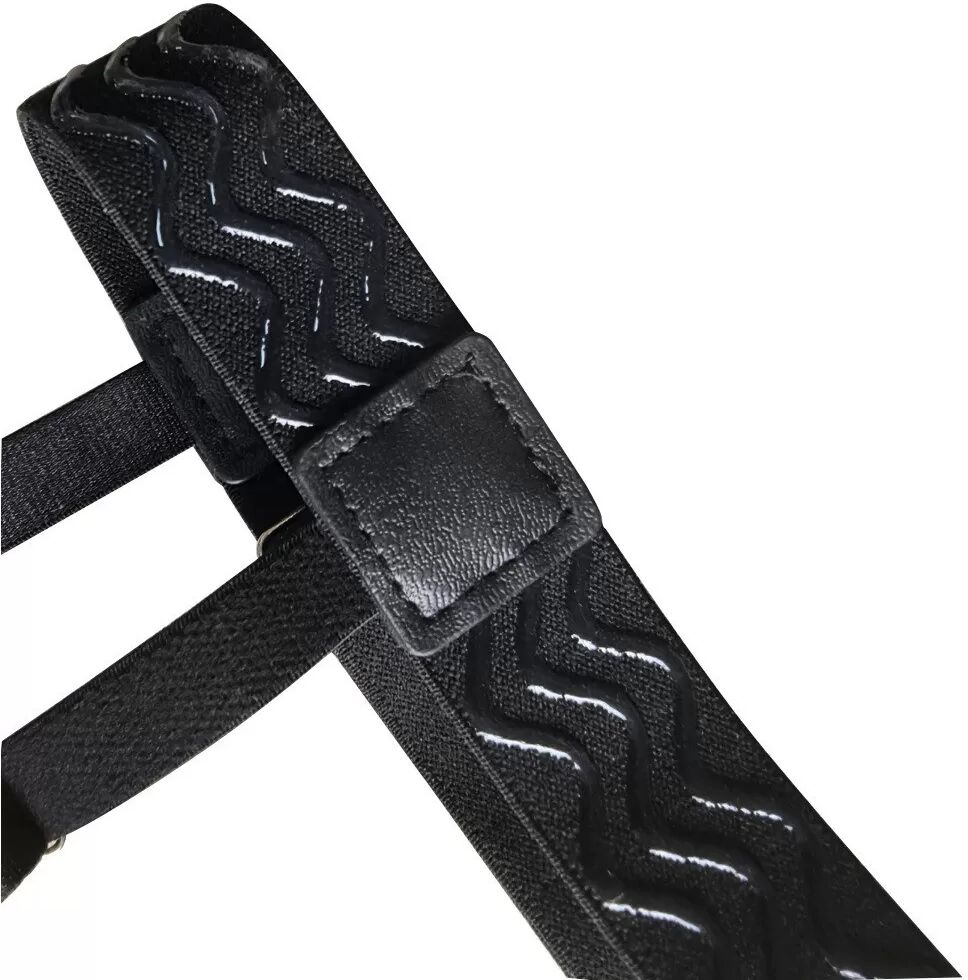
INF Rutschfeste Hemdenhalter: Elastische Hemdenstrümpfe zur Faltenvermeidung - SchwarzSorgen Sie mit diesen rutschfesten, elastischen Hemdenhaltern für ein perfekt verstautes und faltenfreies Hemd. Ideal für Berufstätige, diese Hemdenstrümpfe bieten eine bequeme und sichere Passform, die Sie den ganzen Tag über scharf aussehen lässt. Perfekt für geschäftliche und formelle Anlässe. Sicherer Halt: Diese rutschfesten Hemdenhalter sorgen dafür, dass Ihr Hemd den ganzen Tag perfekt sitzt und ein gepflegtes und professionelles Erscheinungsbild gewährleistet. Das elastische Material bietet einen komfortablen, aber festen Halt und verhindert, dass Ihr Hemd hochrutscht oder sich löst, selbst bei aktiven Bewegungen. Ideal für Berufstätige, Künstler oder alle, die ein gepflegtes Aussehen bewahren möchten. Diese Hemdenstrümpfe sind eine zuverlässige Lösung für eine stets scharfe und ordentliche Präsentation. Sie sind so konzipiert, dass sie mit verschiedenen Hemdarten und Körpergrößen funktionieren und eine anpassbare Passform für maximalen Komfort und Effektivität bieten. Erleben Sie das Selbstvertrauen eines perfekt sitzenden Hemdes mit diesem unverzichtbaren Hemdenzubehör. Faltenfreies Aussehen: Die elastischen Hemdenhalter halten Ihr Hemd nicht nur in Position, sondern helfen auch, Falten zu vermeiden, indem sie für einen glatten und straffen Sitz sorgen. Indem sie das Hemd fest an Ort und Stelle halten, minimieren diese Strümpfe Knitterfalten und sorgen dafür, dass Sie den ganzen Tag frisch und präsentabel aussehen. Dies ist besonders vorteilhaft für Personen in Berufen, in denen das Aussehen entscheidend ist, wie z. B. im Geschäftsleben, im Gastgewerbe oder bei öffentlichen Reden. Die Hemdenhalter sind einfach anzubringen und einzustellen und bieten eine problemlose Lösung, um ein faltenfreies Aussehen zu erhalten. Genießen Sie den Komfort und das Selbstvertrauen eines perfekt glatten Hemdes mit diesem effektiven Hemdenzubehör, das Sie in jeder Situation optimal aussehen lässt. Komfortables, elastisches Design: Diese Hemdenhalter bestehen aus einer Mischung aus 70 % Polyester und 25 % Elastan und bieten eine bequeme und flexible Passform. Das elastische Material ermöglicht volle Bewegungsfreiheit, ohne die Bewegung einzuschränken, sodass Sie Ihren Tag problemlos verbringen können. Die verstellbaren Träger sorgen für eine individuelle Passform, die sich an verschiedene Körpergrößen und Hemdenstile anpasst. Der weiche, aber feste Griff sorgt dafür, dass das Hemd an Ort und Stelle bleibt, ohne Beschwerden oder Irritationen zu verursachen. Diese Hemdenstrümpfe sind für den ganztägigen Gebrauch konzipiert und bieten eine bequeme und zuverlässige Lösung, um ein gepflegtes Erscheinungsbild zu erhalten. Erleben Sie die perfekte Kombination aus Komfort und Funktionalität mit diesem unverzichtbaren Hemdenzubehör. Spezifikationen: Farbe: Schwarz Abmessungen: Länge: 100 cm, Breite: 5 cm, Höhe: 3 cm Material: 70% Polyester, 25% Elastan Das Paket beinhaltet: Hemdenhalter x 214,79 €*Versand: 0,00 €Sichere Weiterleitung zum Anbieter
-
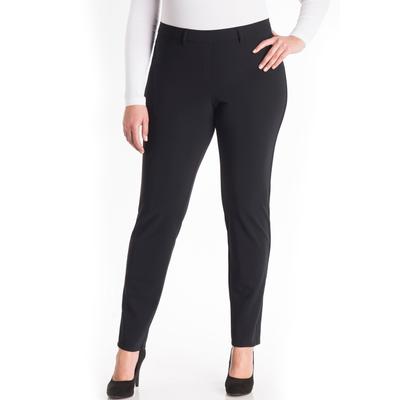
Jeggings KJBRAND "Jenny", Damen, Gr. 44, N-Gr, schwarz, Jersey, Obermaterial: 73% Polyamid, 27% Elasthan, figurbetont knöchellang, Hosen Jeggings, Im edlen Techno Jersey, Bi-Stretch, reduzierte FaltenbildungZum Wohlfühlen gemacht: Die anschmiegsamen Jeggings der Marke KjBRAND. Schmale Beinform und klassische Leibhöhe. Versehen mit einem Markenlabel. Vielseitig kombinierbar für die Freizeit. Weich fallende Hose dank dem elastischen und dehnbaren...118,99 €*Versand: 5,95 €Sichere Weiterleitung zum Anbieter
-
Warum funktioniert Snipping Tool nicht?
Warum funktioniert Snipping Tool nicht? Gibt es eine Fehlermeldung, die angezeigt wird? Hast du versucht, das Programm neu zu starten oder deinen Computer neu zu starten? Möglicherweise liegt das Problem an fehlenden Berechtigungen oder an einer beschädigten Datei. Hast du die neueste Version des Snipping Tools installiert? **
-
Wie installiere ich Snipping Tool?
Um das Snipping Tool auf einem Windows-Computer zu installieren, müssen Sie zuerst sicherstellen, dass es nicht bereits auf Ihrem System vorhanden ist. Geben Sie dazu "Snipping Tool" in die Windows-Suchleiste ein. Wenn es nicht gefunden wird, können Sie es über die Systemsteuerung unter "Programme und Funktionen" installieren. Klicken Sie auf "Windows-Funktionen aktivieren oder deaktivieren" und suchen Sie nach dem Snipping Tool. Aktivieren Sie das Kontrollkästchen neben dem Snipping Tool und klicken Sie auf "OK". Das Snipping Tool sollte nun auf Ihrem Computer installiert sein und kann über die Windows-Suche oder das Startmenü geöffnet werden. **
-
Wie funktioniert Snipping Tool Windows 10?
Das Snipping Tool ist ein integriertes Programm in Windows 10, mit dem Benutzer Screenshots erstellen können. Um das Snipping Tool zu verwenden, öffnen Sie es entweder über die Suche in der Taskleiste oder über das Startmenü. Wählen Sie dann die Art des Screenshots aus, den Sie erstellen möchten (Vollbild, rechteckiger Ausschnitt, freie Form oder Fenster). Klicken Sie auf "Neu" und ziehen Sie den Cursor über den Bereich, den Sie erfassen möchten. Anschließend können Sie den Screenshot speichern, kopieren oder bearbeiten. **
-
Was ist das Snipping Tool 3?
Das Snipping Tool 3 ist ein Bildschirmaufnahmeprogramm, das es Benutzern ermöglicht, Screenshots von ihrem Computerbildschirm zu erstellen. Es bietet verschiedene Aufnahmemodi wie Rechteck, Freiform, Fenster oder Vollbild. Mit dem Snipping Tool 3 können Benutzer ihre Screenshots bearbeiten, markieren und speichern, um sie später zu verwenden. Es ist ein nützliches Werkzeug für Präsentationen, Tutorials oder einfach nur zum Teilen von Bildschirminhalten. **
Ähnliche Suchbegriffe für Snipping
-
Jeggings KJBRAND "Jenny", Damen, Gr. 52, N-Gr, schwarz, Jersey, Obermaterial: 73% Polyamid, 27% Elasthan, figurbetont knöchellang, Hosen Jeggings, Im edlen Techno Jersey, Bi-Stretch, reduzierte FaltenbildungZum Wohlfühlen gemacht: Die anschmiegsamen Jeggings der Marke KjBRAND. Schmale Beinform und klassische Leibhöhe. Versehen mit einem Markenlabel. Vielseitig kombinierbar für die Freizeit. Weich fallende Hose dank dem elastischen und dehnbaren...118,99 €*Versand: 5,95 €Sichere Weiterleitung zum Anbieter
-
Jeggings KJBRAND "Jenny", Damen, Gr. 42, N-Gr, schwarz, Jersey, Obermaterial: 73% Polyamid, 27% Elasthan, figurbetont knöchellang, Hosen Jeggings, Im edlen Techno Jersey, Bi-Stretch, reduzierte FaltenbildungZum Wohlfühlen gemacht: Die anschmiegsamen Jeggings der Marke KjBRAND. Schmale Beinform und klassische Leibhöhe. Versehen mit einem Markenlabel. Vielseitig kombinierbar für die Freizeit. Weich fallende Hose dank dem elastischen und dehnbaren...118,99 €*Versand: 5,95 €Sichere Weiterleitung zum Anbieter
-
Jeggings KJBRAND "Jenny", Damen, Gr. 54, N-Gr, schwarz, Jersey, Obermaterial: 73% Polyamid, 27% Elasthan, figurbetont knöchellang, Hosen Jeggings, Im edlen Techno Jersey, Bi-Stretch, reduzierte FaltenbildungZum Wohlfühlen gemacht: Die anschmiegsamen Jeggings der Marke KjBRAND. Schmale Beinform und klassische Leibhöhe. Versehen mit einem Markenlabel. Vielseitig kombinierbar für die Freizeit. Weich fallende Hose dank dem elastischen und dehnbaren...118,99 €*Versand: 5,95 €Sichere Weiterleitung zum Anbieter
-
Jeggings KJBRAND "Jenny", Damen, Gr. 56, N-Gr, schwarz, Jersey, Obermaterial: 73% Polyamid, 27% Elasthan, figurbetont knöchellang, Hosen Jeggings, Im edlen Techno Jersey, Bi-Stretch, reduzierte FaltenbildungZum Wohlfühlen gemacht: Die anschmiegsamen Jeggings der Marke KjBRAND. Schmale Beinform und klassische Leibhöhe. Versehen mit einem Markenlabel. Vielseitig kombinierbar für die Freizeit. Weich fallende Hose dank dem elastischen und dehnbaren...118,99 €*Versand: 5,95 €Sichere Weiterleitung zum Anbieter
-
Wie öffne ich das Snipping Tool?
Um das Snipping Tool zu öffnen, kannst du entweder die Windows-Suche verwenden und nach "Snipping Tool" suchen. Alternativ kannst du auch die Tastenkombination "Windows-Taste + Shift + S" drücken, um das Snipping Tool direkt zu öffnen. Eine weitere Möglichkeit ist, das Snipping Tool über das Startmenü unter "Windows-Zubehör" zu finden und von dort aus zu öffnen. Du kannst auch einen Rechtsklick auf die Taskleiste machen, "Neu" auswählen und dann "Snipping Tool" anklicken, um es zu öffnen. **
-
Wo werden Snipping Tool Bilder gespeichert?
Das Snipping Tool speichert standardmäßig die erstellten Bilder in der Zwischenablage. Wenn du ein Bild mit dem Snipping Tool aufgenommen hast, kannst du es in ein anderes Programm einfügen, z. B. in ein Bildbearbeitungsprogramm oder in ein Textverarbeitungsprogramm. Von dort aus kannst du das Bild dann speichern, wo du möchtest. Es gibt jedoch auch die Möglichkeit, die Einstellungen des Snipping Tools anzupassen, um die Bilder direkt an einem bestimmten Speicherort zu speichern. Hast du diese Einstellungen bereits geändert oder möchtest du wissen, wo die Standard-Speicherort für Snipping Tool Bilder ist? **
-
Wie benutze ich das Snipping Tool?
Um das Snipping Tool zu verwenden, öffne zuerst das Programm auf deinem Computer. Klicke dann auf "Neu" und wähle den Bereich aus, den du erfassen möchtest. Du kannst zwischen verschiedenen Arten von Ausschnitten wählen, z.B. Freihand, Rechteck oder Fenster. Nachdem du den gewünschten Bereich ausgewählt hast, kannst du den Ausschnitt speichern, kopieren oder markieren. Du kannst das Snipping Tool auch verwenden, um Notizen oder Markierungen auf dem Bildschirmausschnitt hinzuzufügen. **
-
Wie finde ich das Snipping Tool?
Das Snipping Tool ist eine integrierte Anwendung in Windows-Betriebssystemen, die es Benutzern ermöglicht, Screenshots zu erstellen. Um das Snipping Tool zu finden, können Sie einfach die Windows-Suche verwenden und nach "Snipping Tool" suchen. Alternativ können Sie auch auf das Startmenü klicken, "Alle Apps" auswählen und nach dem Snipping Tool suchen. Eine weitere Möglichkeit besteht darin, die Tastenkombination "Windows-Taste + Shift + S" zu verwenden, um das Snipping Tool schnell zu öffnen. Wenn Sie das Snipping Tool häufig verwenden, können Sie es auch an die Taskleiste oder den Desktop anheften, um einen schnellen Zugriff zu haben. **
* Alle Preise verstehen sich inklusive der gesetzlichen Mehrwertsteuer und ggf. zuzüglich Versandkosten. Die Angebotsinformationen basieren auf den Angaben des jeweiligen Shops und werden über automatisierte Prozesse aktualisiert. Eine Aktualisierung in Echtzeit findet nicht statt, so dass es im Einzelfall zu Abweichungen kommen kann. ** Hinweis: Teile dieses Inhalts wurden von KI erstellt.